


AI ワークフロー
MCP 接続 Claude
 ChatGPT
商品写真を替えて、
同じ手順で作る。
同じキャンバスで画像生成・4K高解像度化・9:16拡張・動画生成を接続。保存したワークフローで、商品ごとに販促素材一式を作れます。
登録は無料・カード不要。都度チャージのクレジットは無期限(1,000 クレジット ≈ US$1)。
- 8 + 9 動画・画像モデル 主要な動画・画像生成モデルに対応
- Veo 3.1、Seedance 2.5、Grok Imagine、MiniMax-H3、Nano Banana Pro、GPT Image 2.5 を同じキャンバスで接続。(Sora・Kling は非対応)
- 20 クレジット/枚〜 明確な従量料金・追加購入分は無期限
- 1,000 クレジット ≈ US$1。動画は最低 120 クレジット/秒から。都度チャージと月額プランを選べます。
- 1–4 候補出力ポート GPU 不要のクラウド画布・候補を選んで次へ
- 画像ノードで1〜4枚の候補を生成し、形やラベルが正確なポートだけを後続の動画・拡大ノードへ渡せます。
- MCP & REST API Claude・ChatGPT や自社アプリと連携
- チャットから企画・ワークフロー実行が可能。OpenAPI 3.1 と実行前の料金見積もり API に対応。(POST /workflows/{id}/estimate・Idempotency-Key・5つの Agent Skills)
ワークフローキャンバス
次の商品は、入力写真を差し替える。
保存したワークフローを開き、画像入力ノードの写真を差し替えるだけ。商品撮影風・シーン展開・4K高解像度化・9:16拡張・先頭フレーム動画生成まで一括で再利用できます。
01 · 画像入力 Reference
次の商品写真に差し替え 0 クレジット
02 · Nano Banana Pro 1:1 · 候補2枚
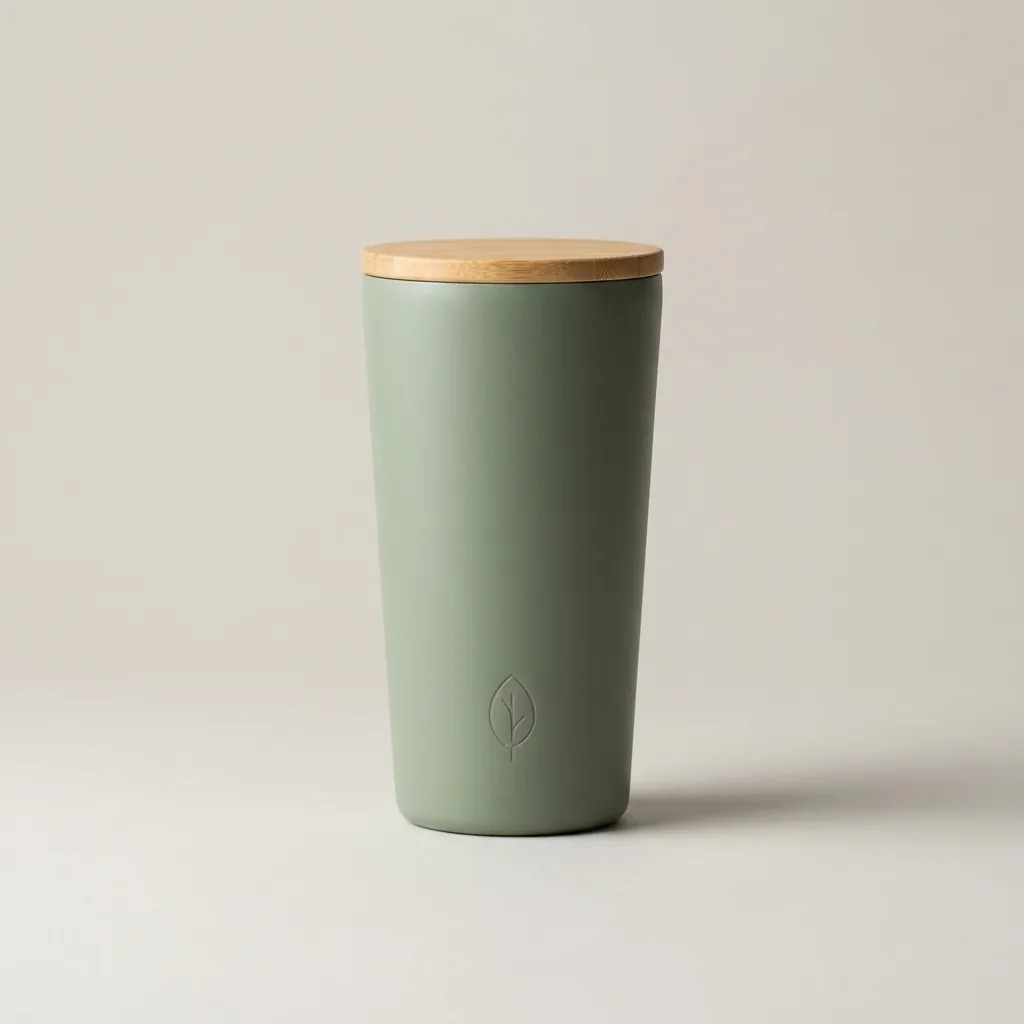
Port #2 · 形状と竹ふたを確認済み 200 クレジット消費
03a · シーン展開 16:9
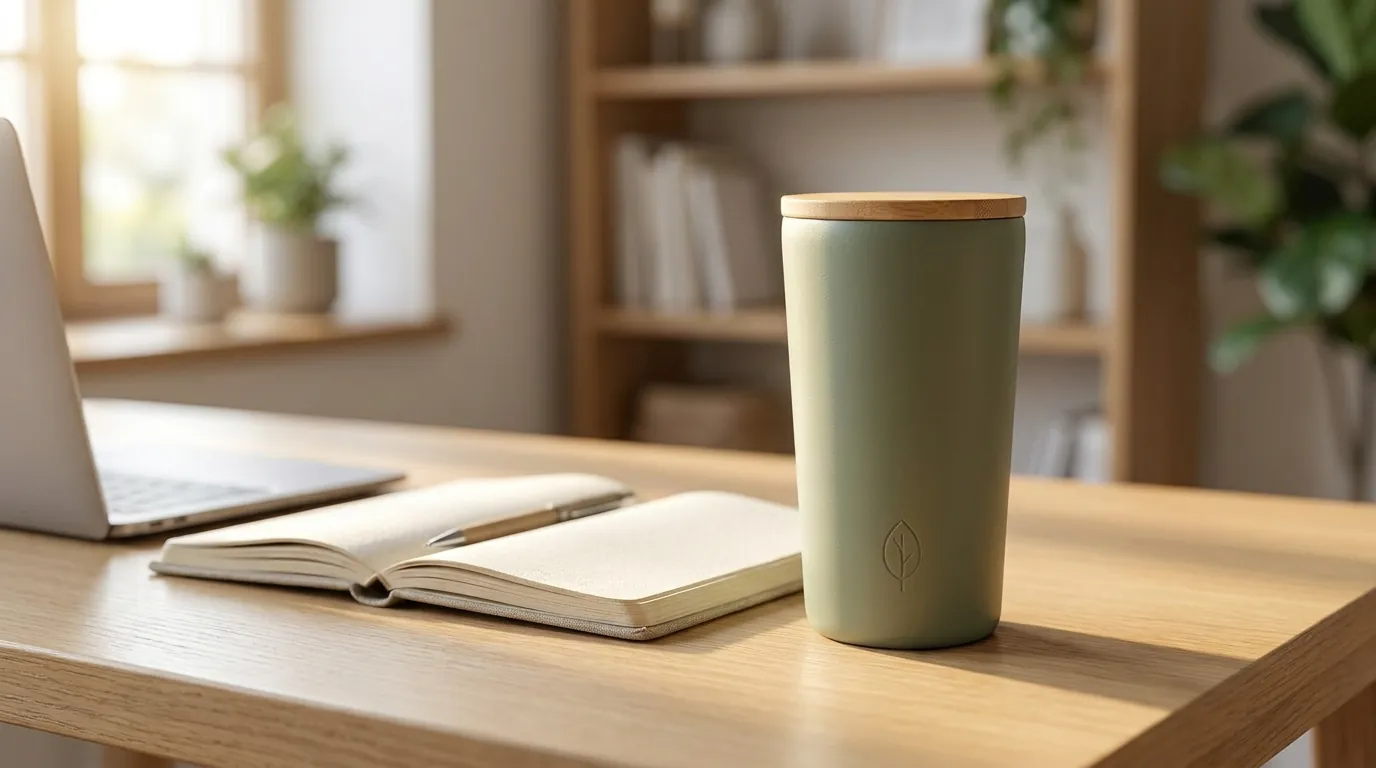
Nano Banana Pro 100 クレジット消費
03b · 4K 高解像度化 4096px
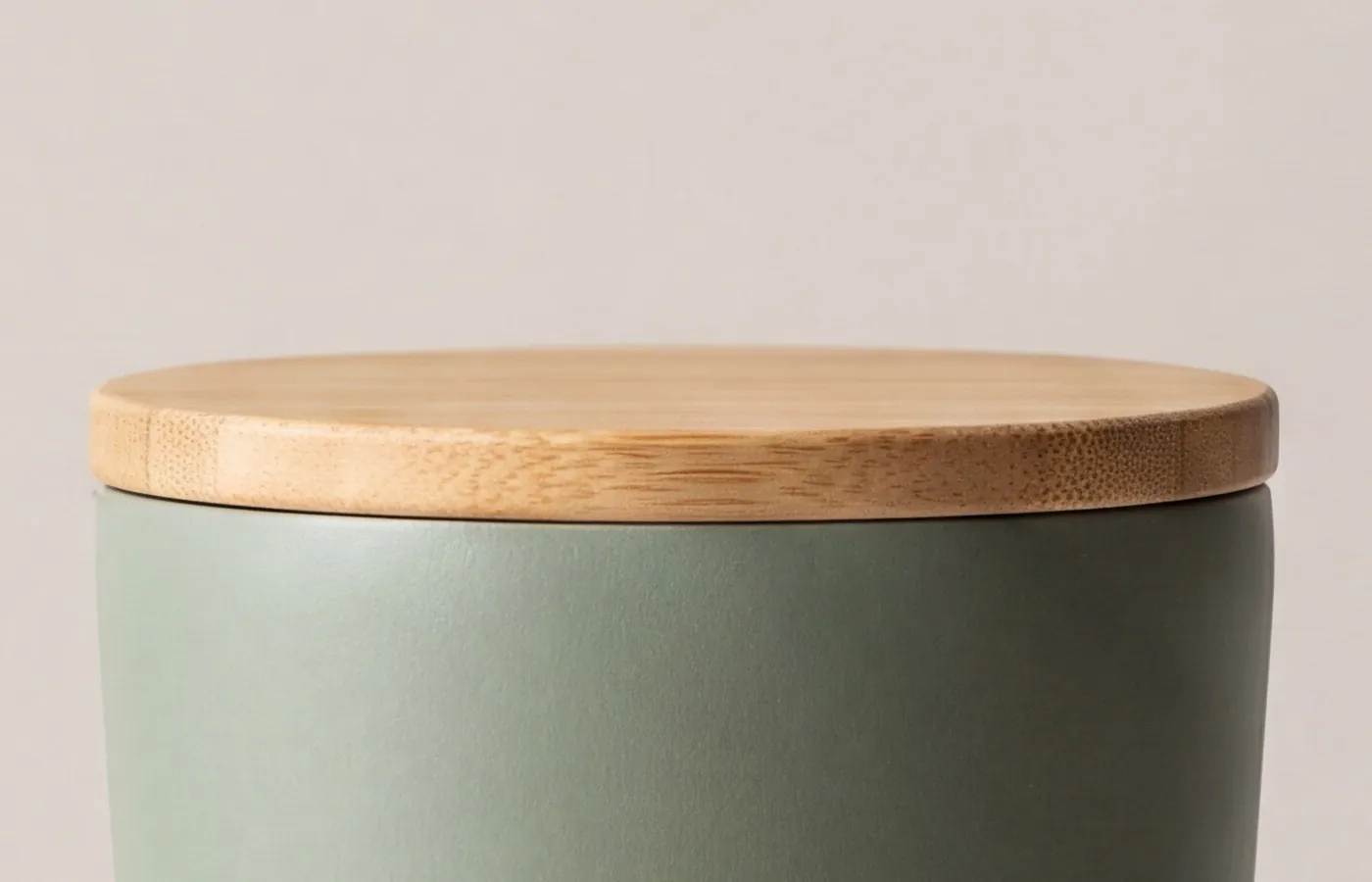
等倍ディテール再現 200 クレジット消費
03c · 9:16 画像拡張 9:16
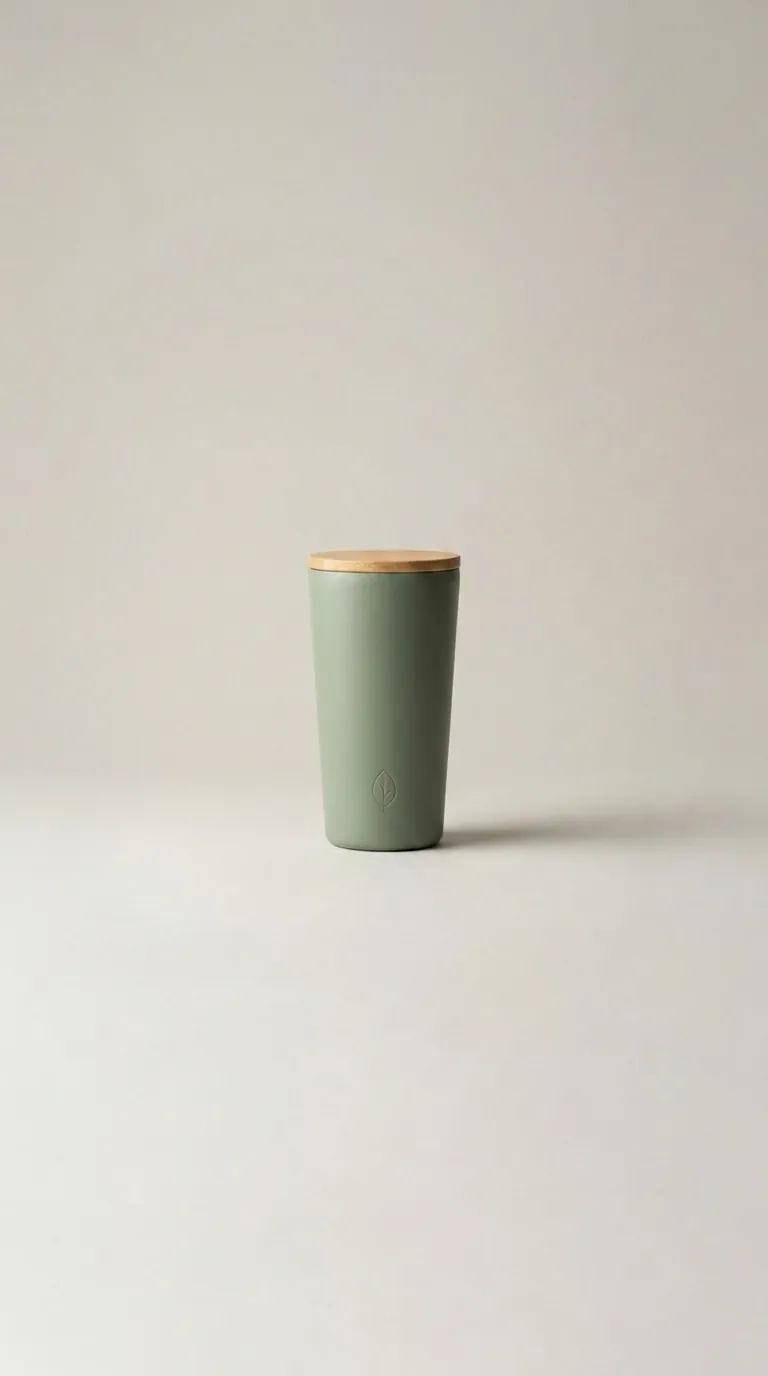
リール・縦型広告向け 100 クレジット消費
04 · Veo 3.1 Fast 4s · 720p
シーン画像を先頭フレームに使用 600 クレジット消費
出力アセット一式 画像4点 + 動画1本
✓ 1:1 商品画像✓ 16:9 シーン✓ 4K 拡大✓ 9:16 縦長✓ MP4 動画
- STEP 01
画像入力ノードを追加
利用する権利のある商品写真をアップロードします。この写真が後の工程の参考画像になります。
商品画像の作り方 - STEP 02
Nano Banana Pro または GPT Image を接続
スタジオ風の背景や使用シーンを指定します。候補の枚数を1〜4枚から選び、1枚あたりの料金を確認します。
画像ワークフローの作り方 - STEP 03
高解像度化または画像拡張を追加
採用した画像を 2K や 4K に高解像度化するか、縦型コンテンツ用に 9:16 へ画像を拡張します。
複数画像の拡大・拡張ガイド - STEP 04
Veo 3.1 Fast を接続
画像を先頭フレームに設定し、長さと音声の有無を選びます。広告に使う前に、できあがった動画を確認します。
写真を動画にする方法
高解像度化と画像拡張は、特価チャネルの一部の Nano Banana Pro および GPT Image モデルで利用できます。対応状況はモデル選択画面で確認できます。
Claude MCP ChatGPT OpenAPI 3.1 Claude や ChatGPT で、企画から制作へ
ポスターや短い動画のアイデアを伝えると、プロンプト、モデル、必要なクレジットの目安がまとまります。クリエイティブスタジオで確認して生成でき、保存済みのワークフローもチャットから実行できます。
RelayMe の実測ギャラリー
1枚の商品画像から、全チャネル向け素材へ。
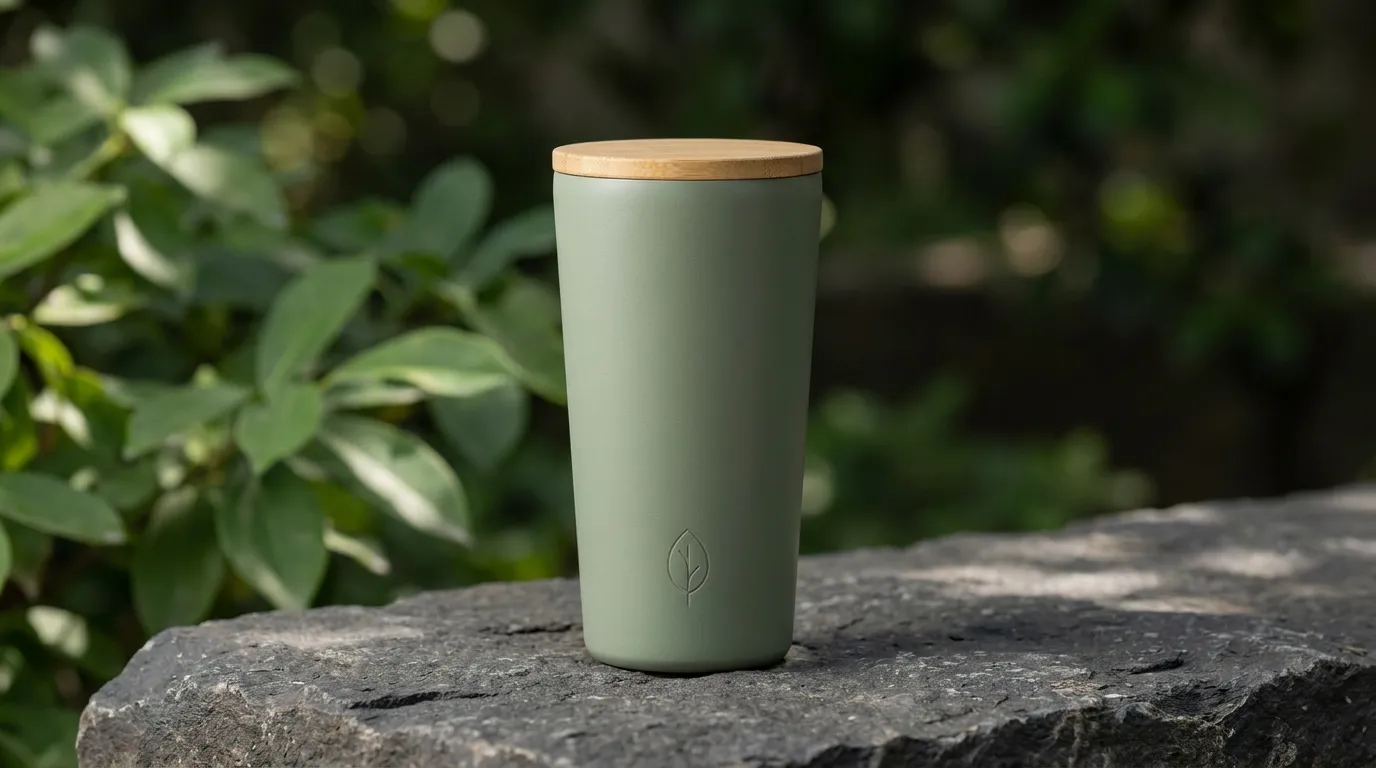
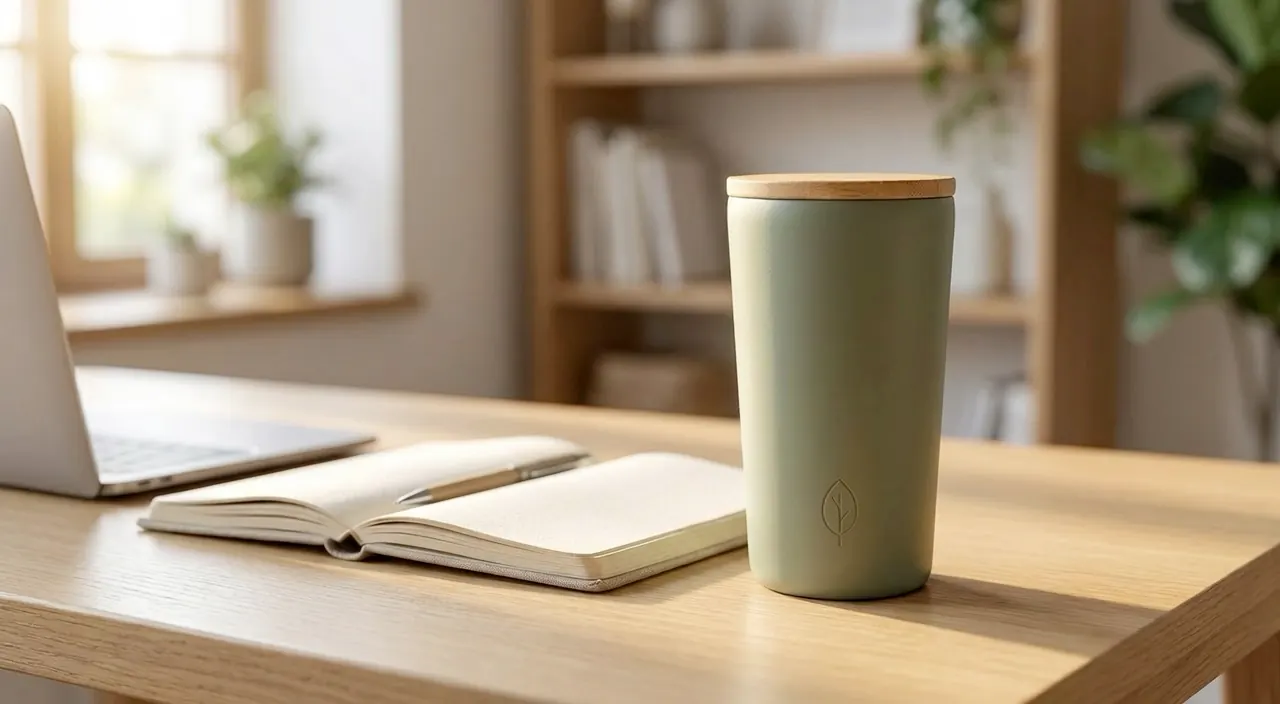
掲載している画像・動画はすべて本番アカウントの記録済みタスクから出力した無加工データです。EC商品ページ・横型動画・9:16縦型リールそれぞれの比率で出力できます。
2026-09-30 社内実測タスクの消費クレジット内訳を表示(モデル比較動画を含め合計 4,000 クレジット) 内訳を表示 +
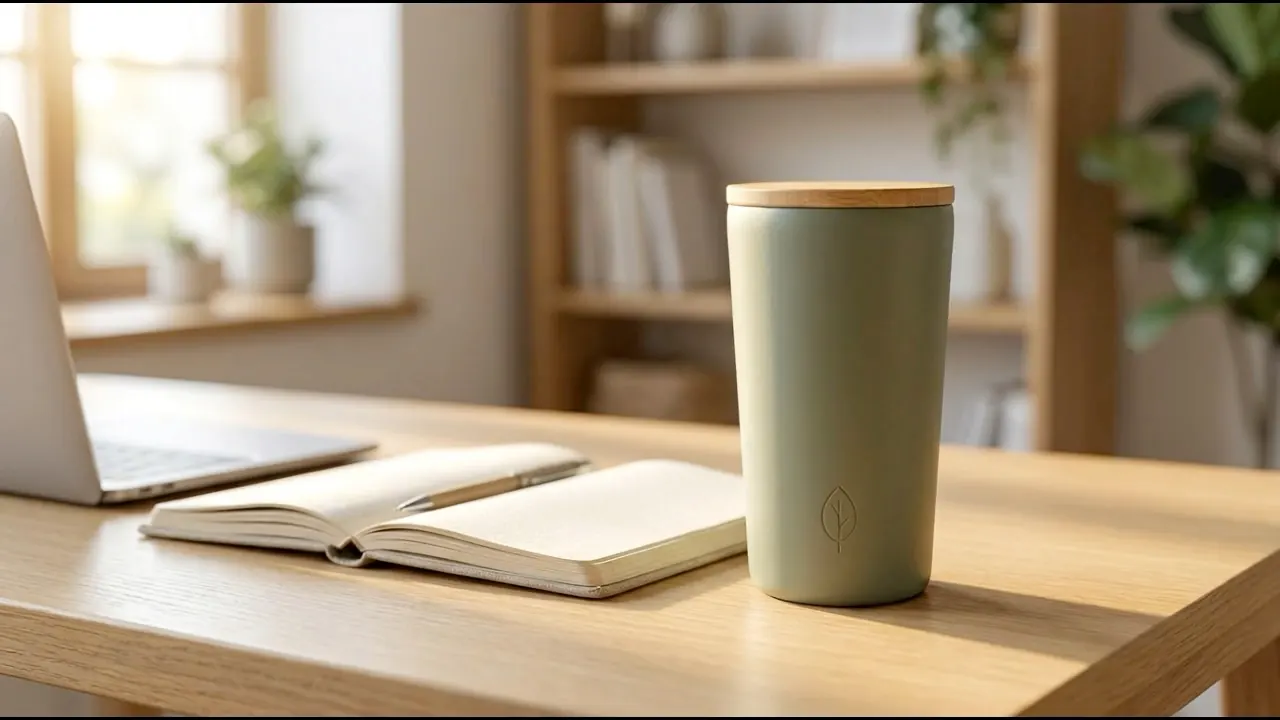
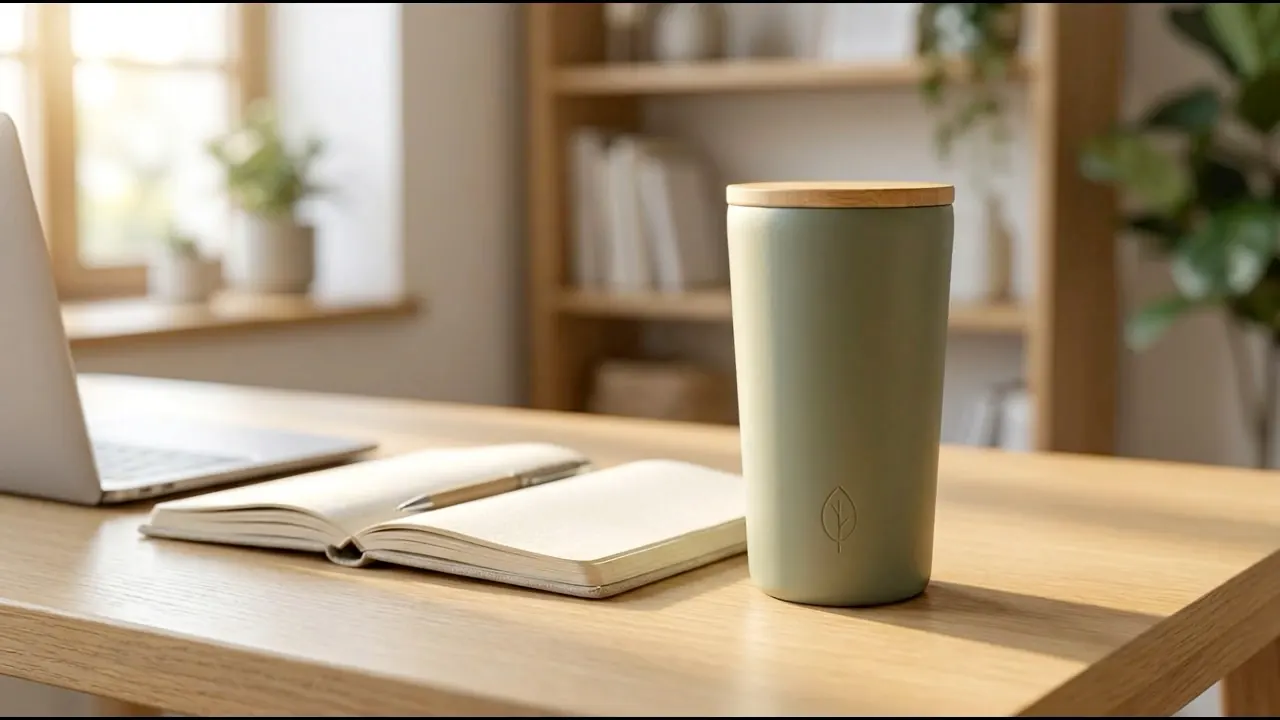
このデモでは、テキストプロンプトから生成した架空のノーブランドのタンブラーを使っています。
このギャラリーは 2026-09-30 に行った社内テストの結果と実際の消費クレジットを掲載しています。モデル一覧やページ上部には、別の日に生成した動画もあります。
- 商品画像 — テキストプロンプトだけで2枚の候補を生成しました。これは2枚目です。 (Nano Banana Pro · 1K · 1:1 · 候補2枚 · 200 クレジット消費 · 2026-09-30)
- 使用シーン — 商品画像を参考に生成しました。タンブラーの形、竹のふた、葉のマークが残っています。 (Nano Banana Pro · 1K · 16:9 · 商品画像を参照 · 100 クレジット消費 · 2026-09-30)
- 4K 高解像度化 — 1K の商品画像を 4096×4096 に高解像度化し、ふたの部分を等倍で切り出しました。 (Nano Banana Pro · 高解像度化 · 4K · 4096×4096 から等倍で切り出し · 200 クレジット消費 · 2026-09-30)
- 9:16 画像拡張 — ストーリーズやリール向けに背景と床を拡張しました。商品そのものは元の画像のままです。 (Nano Banana Pro · 画像拡張 · 9:16 · 拡張量50 · 100 クレジット消費 · 2026-09-30)
- Veo 3.1 の動画 — 今回最も費用がかかった動画です。音声ありで1秒あたり400クレジットでした。 (Veo 3.1 · 4秒 · 720p · 音声あり · 先頭フレームにシーン画像を使用 · 1,600 クレジット消費 · 2026-09-30)
- Veo 3.1 Fast の動画 — 使用シーンの画像を、この4秒の動画の先頭フレームに使いました。 (Veo 3.1 Fast · 4秒 · 720p · 音声あり · 先頭フレームにシーン画像を使用 · 600 クレジット消費 · 2026-09-30)
- Grok Imagine の動画 — 1280×704 の動画には光の筋と宙を舞うほこりが映っています。 (Grok Imagine · 4秒 · 720p · 音声あり · 先頭フレームにシーン画像を使用 · 600 クレジット消費 · 2026-09-30)
- MiniMax-H3 の動画 — この動画の生成には174秒かかりました。 (MiniMax-H3 · 5秒 · 768P · 音声あり · シーン画像を参照 · 600 クレジット消費 · 2026-09-30)
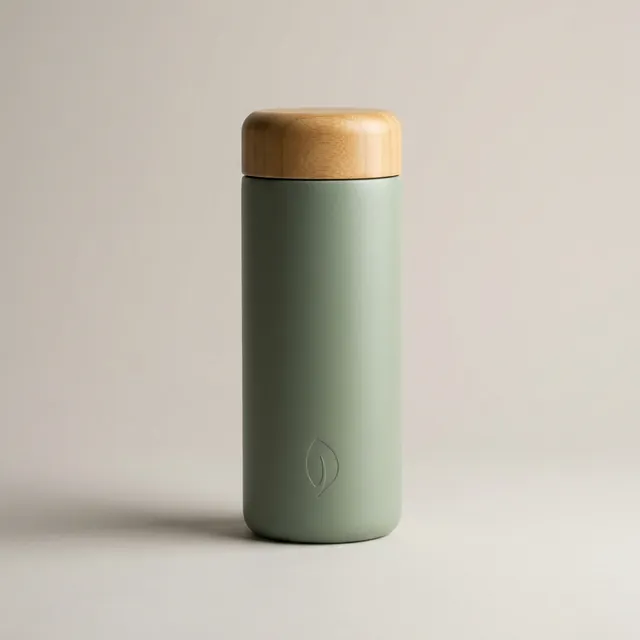
- 採用しなかった候補 — 指定した先細りのタンブラーよりボトルに見えるため、2枚目を採用しました。この候補の費用は上記の200クレジットに含まれます。 (Nano Banana Pro · 1K · 1:1 · 同じタスクの候補1枚目 · 0 クレジット消費 · 2026-09-30)
対応モデル比較
Seedance や Veo を、同じ参考画像で比べる。
すべての比較動画に同じ 16:9 シーン画像を入力しています。左右の画面を切り替えて、動き・光・クレジット単価を並べて比較できます。
共通の入力フレーム(16:9 シーン画像) 同一プロンプト・左右の動画を同時再生して比較
- プレビュー可
Google DeepMind
Veo 3.1 Quality
約 8 秒 · 720p
4,100 クレジット/回 比較 - プレビュー可
Google DeepMind
Veo 3.1 Fast
約 8 秒 · 720p
700 クレジット/回 比較 -
Google DeepMind
Gemini Omni Flash
約 10 秒 · 720p
600 クレジット/回 比較 - プレビュー可
xAI
Grok Imagine
最長 15 秒 · 480p / 720p / 1080p
最低 150 クレジット/秒 比較 - プレビュー可
MiniMax
MiniMax-H3
最長 15 秒 · 768P / 2K
最低 120 クレジット/秒 比較 - プレビュー可
ByteDance
Seedance 2.0
最長 15 秒 · 480p / 720p / 1080p
最低 340 クレジット/秒 比較 - プレビュー可
ByteDance
Seedance 2.0 Fast
最長 15 秒 · 480p / 720p
最低 340 クレジット/秒 比較 - プレビュー可
ByteDance
Seedance 2.5
最長 30 秒 · 480p / 720p
最低 171.36 クレジット/秒 比較
特価チャネル
20クレジット / 枚〜
Nano Banana(初代) (1K) · 低コストで候補を確認してから高解像度化へ
画像生成・4K高解像度化・画像拡張モデル
- Nano Banana Pro 最低 90 クレジット/枚 · 特価
- Nano Banana 2 最低 80 クレジット/枚 · 特価
- GPT Image 2.5 最低 60 クレジット/枚 · 特価
- GPT Image 2.5 Flare 最低 60 クレジット/枚 · 特価
- GPT Image 2.5 Sunburst 最低 60 クレジット/枚 · 特価
- GPT Image 2 最低 70 クレジット/枚 · 特価
- Grok Imagine Image 2.0 最低 100 クレジット/枚 · 特価
- Nano Banana 最低 20 クレジット/枚 · 特価
- Nano Banana 2.1 最低 60 クレジット/枚 · 特価
実践ガイド
クレジットを使う前に、実測ガイドとモデル比較を確認。
各ガイドに実際のノード構成、プロンプトの書き方、消費クレジットの記録を掲載しています。
-
 チュートリアル マーケティングチーム向けの、より使いやすいComfyUI代替
-
 チュートリアル Google Flow の料金はいくら?クレジット、プランと含まれる内容
-
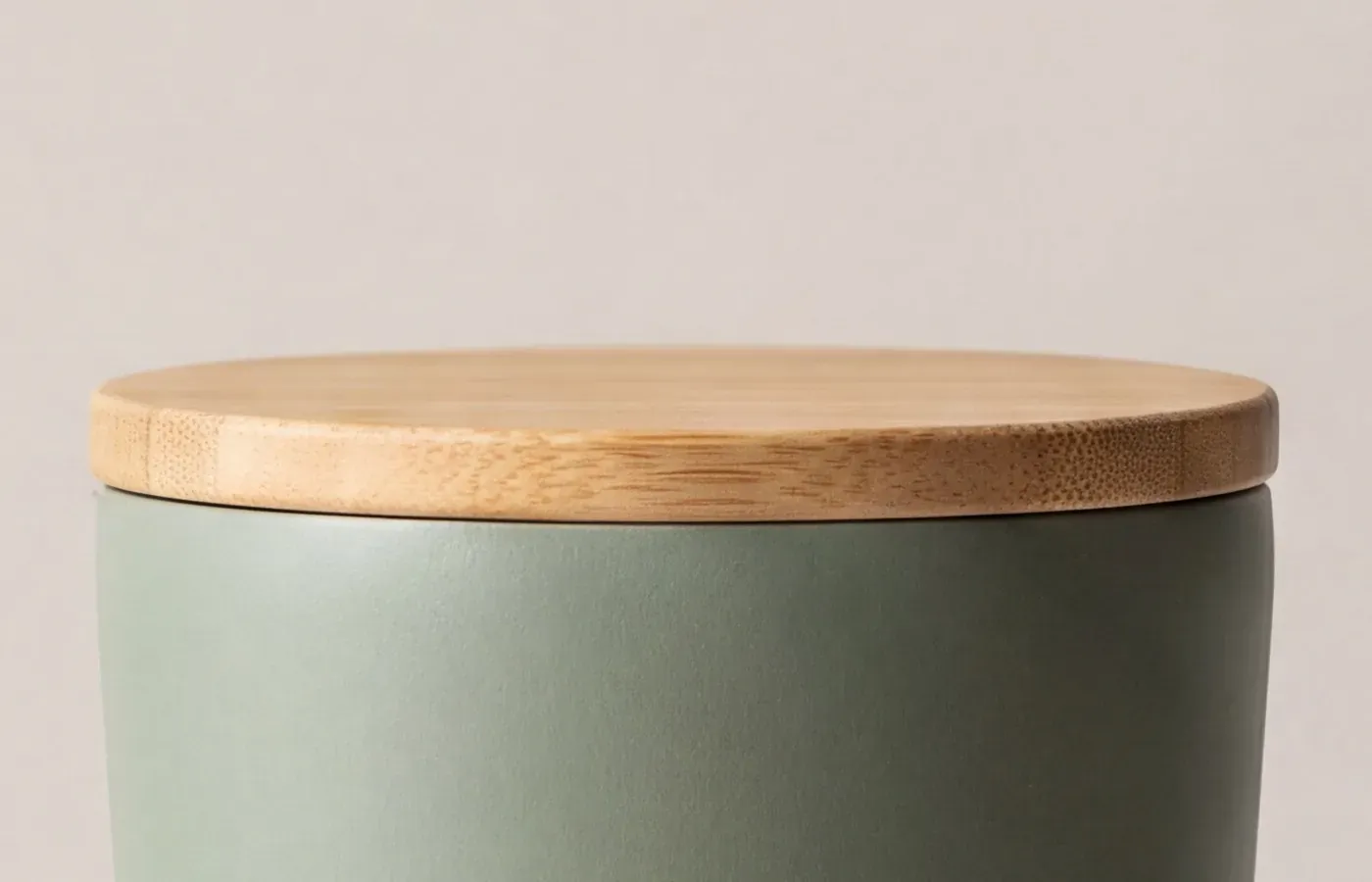 チュートリアル 複数画像の生成、高解像度化、画像拡張の使い方
-
 チュートリアル RelayMe で Seedance を使う方法|画像から動画を生成
モデル別の性能・料金比較
現行カタログ準拠ワークフローツールの比較・代替
すべての比較記事を見る- Wireflow と RelayMe の比較 月額プラン・ブランドキット・予約投稿と、写真を差し替えて再実行できる商品ワークフローの比較。
- ComfyUI と RelayMe の比較 GPU 不要のクラウドキャンバスと、ローカル環境・カスタムノード・Comfy Cloud の比較。
- Google Flow と RelayMe の比較 Flow のプランクレジットと、同じキャンバスで複数の動画モデルを比較できる RelayMe の違い。
- Photoroom と RelayMe の比較 背景変更だけでなく、4K 高解像度化、9:16 拡張、短い動画まで1つのワークフローで作成。
- Kling に代わる画像から動画モデル Kling は非対応です。代わりに使える Seedance 2.5、Veo 3.1、Grok Imagine、MiniMax-H3 を比較。
よくある質問
はじめて生成する前に
RelayMe はどんなサービスですか?
RelayMe は画像や動画を作るためのノーコード AI ワークフローツールです。画面上でテキスト・画像・動画のノードをつなぐか、テンプレートから始められます。EC の商品画像、広告のバリエーション、SNS 用の素材づくりに使え、モデルを比較したり生成結果を次の工程に渡したりできます。RelayMe は外部の画像・動画モデルを呼び出すクラウドサービスです。独自のモデル学習、カスタムコードノード、ローカルのチェックポイントや LoRA の読み込みには対応していません。
どの AI 動画・画像モデルが使えますか?
動画モデルには Veo 3.1 Quality、Veo 3.1 Fast、Gemini Omni Flash、Grok Imagine、MiniMax-H3、Seedance 2.0、Seedance 2.0 Fast、Seedance 2.5 があります。画像モデルには Nano Banana Pro、Nano Banana 2、GPT Image 2.5、GPT Image 2.5 Flare、GPT Image 2.5 Sunburst、GPT Image 2、Grok Imagine Image 2.0、Nano Banana、Nano Banana 2.1 があります。テキストやマルチモーダル処理には GPT や Gemini も利用できます。最新の提供状況、料金、設定項目は料金ページとモデル選択画面をご確認ください。
RelayMe で Sora や Kling は使えますか?
Sora と Kling は RelayMe のモデル選択画面にはありません。OpenAI のヘルプセンターによると、Sora のウェブ版とアプリ版は2026年4月26日、API は同年9月24日に提供を終了しました(2026年11月14日確認)。動画モデルには Veo 3.1 Quality、Veo 3.1 Fast、Gemini Omni Flash、Grok Imagine、MiniMax-H3、Seedance 2.0、Seedance 2.0 Fast、Seedance 2.5 があります。比較ガイドでは用途ごとに利用できるモデルを紹介しています。
アカウント登録は無料ですか?お試しクレジットはもらえますか?
登録は無料で、クレジットカードは不要です。画像や動画の生成にはクレジットを使います。新規登録キャンペーンの対象となる場合は、登録画面で付与されるクレジットと適用される有効期限を確認できます。残高がない場合は、クレジットを追加購入するか、サブスクリプションに登録してください。
お試しクレジットで最初に何を試すとよいですか?
まず商品画像を作りましょう。画像は1枚あたり最低 20 クレジット、動画は1秒あたり最低 120 クレジットで、通常は短い動画1本のほうが画像数枚よりも多くのクレジットを使います。商品画像の仕上がりを確認してから、動画にするか決めましょう。対象キャンペーン中は、登録画面でお試しクレジットの量と有効期間を確認できます。実行のたびに見積もりをご確認ください。
RelayMe で AI 画像や動画を作るといくらかかりますか?
必要な分だけクレジットを追加購入するか、サブスクリプションを利用できます。画像の料金はモデル、チャネル、出力品質、枚数によって変わり、動画は長さや音声設定によっても異なります。ワークフローに複数の生成タスクが含まれる場合は、それぞれに料金がかかります。現在のモデル別料金と、実行前に表示される見積もりをご確認ください。
サブスクリプションや追加購入のクレジットに有効期限はありますか?
月額サブスクリプションで付与されたクレジットは、現在の請求期間内に利用できます。翌月への繰り越しはありません。別途購入したクレジットに有効期限はありません。キャンペーンのお試しクレジットは、キャンペーンに表示された期間内に使えます。
商品は元の写真どおりに再現されますか?
参考写真があっても、画像・動画モデルによってラベルの文字、輪郭や比率、色が変わることがあります。画像タスクで候補を2〜4枚作り、ラベルの文字、輪郭、色を元の写真と照合して、合っているものを選んでください。高解像度化、画像拡張、動画化の後にも確認し、まとめて生成する前にプロンプトや参考画像を調整してください。
1つのプロンプトから複数の画像を生成できますか?
作成画面とワークフローの画像ノードでは、1回のタスクで候補を1〜4枚生成できます。任意の候補を既定の出力に設定したり、番号付きの出力ポートをそれぞれ後続の画像・動画ノードにつないだりできます。見積もりには指定枚数が反映されます。高解像度化と画像拡張は独立したモードで、1回につき1枚を生成します。
画像を高解像度化したり、画像の外側を拡張したりするには?
ノード追加のツールから「高解像度化」または「画像拡張」を選び、参考画像を接続します。特価チャネルの対応する Nano Banana Pro や GPT Image 2 をモデル選択画面で確認できます。高解像度化は参考画像をもとに 2K または 4K で再生成します。画像拡張では指定した縦横比、範囲、方向に合わせて画像の外側を生成します。どちらも1回に1枚を生成し、出力品質に応じて課金されます。生成後は被写体の細部をご確認ください。
商品画像から AI 動画を作るには?
商品画像をアップロードし、参考画像に対応する動画ノードにつなぎます。動きやシーンをプロンプトで指定し、モデル、長さ、出力設定を選びます。見積もりのクレジットを確認してから実行してください。広告に使う前に、商品の形、ラベル、動きを動画で確認します。参考画像の要件はモデルによって異なります。
RelayMe で生成した画像や動画は商用利用できますか?
商用利用の可否は、RelayMe と利用するモデルの提供元の規約、入力素材や生成物に関わる権利によって決まります。生成料金の支払いによって著作権や、第三者のブランド、肖像、保護された作品の利用許可が自動的に得られるわけではありません。広告や商品ページを公開する前に適用される規約を確認し、使用する素材に必要な許諾を得てください。