


白い背景の商品写真を、短い動画にしたい。窓辺に商品を置き、カメラがゆっくり近づいて、最後はきれいなアップで終わる。そんな場面を考えてみましょう。
最初から商品を回したり、ふたを開けたり、宙に浮かせたりする必要はありません。まずは一つずつ。使える画像を1枚用意して、それに少し動きをつけます。
この記事では、RelayMeのGPT Image 2とSeedance 2.5を例に、書き換えて使える2種類のプロンプトを紹介します。画像、動画、再試行に、それぞれどのくらいの予算を見ておくかも確認します。
確認日:2026年11月16日。実際のワークスペースでモデルの選択肢と生成前の見積額を確認しましたが、生成タスクは実行していません。以下のプロンプトは操作の提案であり、出力が得られたテスト事例ではありません。
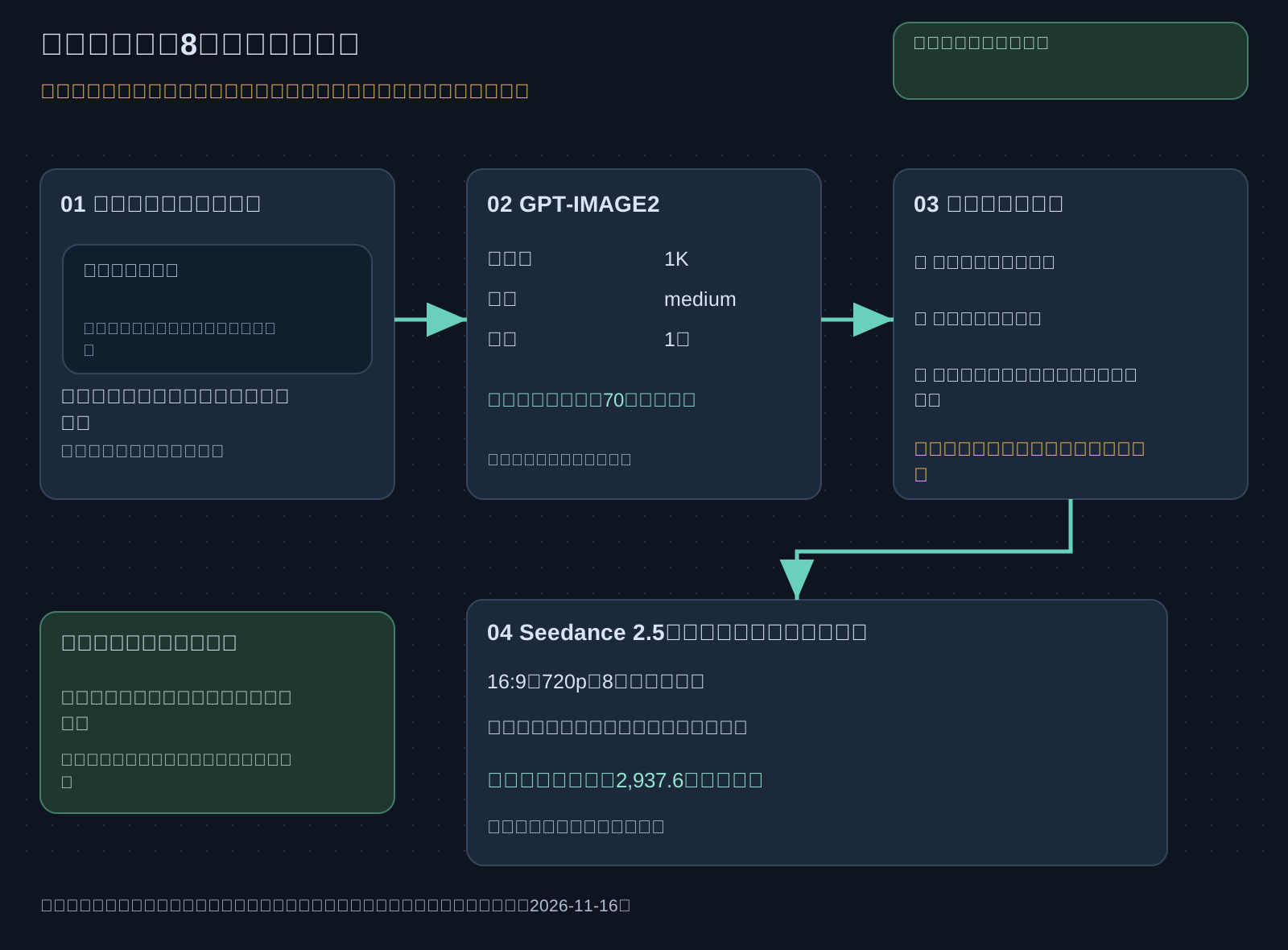
ステップ1:そもそも元の写真を作り直す必要はある?
商品がはっきり写っていて背景も適切なら、その写真を直接動画に使えます。このステップは省いてかまいません。「AIの工程を一通り試すため」だけに、すでに使える素材を有料で作り直す必要はありません。
背景を変えたいときにGPT Image 2を使います。たとえば、白い背景で撮ったカップを窓辺の木製テーブルに置きたい場合です。変えるのは周囲の環境であって、カップそのもののデザインではありません。
RelayMeの画像ワークフローでは、商品写真をモデルが対応する参考画像の入力に、文章をプロンプトの入力につなぎます。プロンプトに「私の商品を参考に」と書くだけでは、その写真をモデルに渡したことにはなりません。画像を接続する手順
画像用プロンプト:コピーして、角括弧の中を書き換えてください。
提供した商品写真を参考にしてください。[商品名]の形、色、素材、既存のロゴや表記を保ってください。パッケージを変えず、付属品を追加しないでください。変えるのは周囲の環境だけです。明るい木製テーブルの上に商品を置き、背後にはぼけた窓を配置してください。左側から柔らかな自然光が差し込むようにしてください。商品全体を画面に収め、後からカメラが少し近づけるよう、周囲に余白を残してください。人物、字幕、新しい文字は入れないでください。構図の比率は[16:9または9:16]にしてください。
画像を作る前に、動画を横長にするか縦長にするか決めておきます。画像の端に少し余白を残しておくと、後からカメラが近づいても、カップのふたやボトルの底が画面から切れにくくなります。画面にアスペクト比の設定があれば、プロンプトの指定とそろえてください。
画像ができたら、まず拡大して3か所を確認します。商品の輪郭、ラベルの文字、重要な色です。
背景がきれいでも、ラベルが意味のない文字に変わっていたら、実在する商品の紹介にはまだ使えません。「ロゴを保つ」と指示していても、自分で確かめる必要があります。先に画像を修正するか元の写真に戻して、問題を動画に持ち込まないようにしましょう。
ステップ2:選んだ画像をSeedanceに渡し、動きは一つだけにする
画像が決まったら動画ノードを追加し、Seedance 2.5を選びます。画像は、ノードに表示される参考画像の入力につないでください。画像と参考動画は別の素材で、後者を加えると料金の計算方法が変わる場合があります。Seedanceの操作ガイド
初回は8秒、720pで、動いている間も商品の見た目を保てるか確認するとよいでしょう。横長の商品ページ向けなら16:9にします。縦長の画面で使うなら、画像の段階からその比率に合う構図を用意してください。
動画用プロンプト:
入力画像を画面の参考にしてください。一つの連続したショットで、カメラを商品に向かってゆっくり近づけてください。商品は動かさないでください。商品の形、色、素材、既存のロゴや表記を保ち、背景は元の画像と同じにしてください。動きは滑らかにし、最後まで商品全体が画面に収まるようにしてください。場面を切り替えず、商品を回転させないでください。人物、字幕、新しい物は追加しないでください。
このプロンプトでは、意図的に「カメラが近づく」という一つの動きだけを指定しています。最初から「回転する、ふたを開ける、水を注ぐ、場面を変える」を全部入れないようにしましょう。要求が多いほど、問題が起きたときにどこを直せばよいか分かりにくくなります。
「新発売」やセール価格を入れたい場合は、編集時に字幕を追加する方が扱いやすくなります。後でキャンペーンの文言が変わっても、字幕だけを直せば済みます。数文字のために動画全体を作り直す必要はありません。
ステップ3:生成を押す前に、今回と次の試行の費用を考える
今回、ワークスペースで確認した個別の見積額は次のとおりです。
| 工程 | 確認した設定 | 生成前の見積額 |
|---|---|---|
| 画像を作る | GPT-IMAGE2、1K、medium、1枚 | 70クレジット |
| 動画を作る | Seedance 2.5、16:9、720p、8秒、音声あり、参考素材なし | 2,937.6クレジット |
合計は3,007.6クレジットです。これは設定を別々に確認して足し合わせた予算計算であり、画像を動画につないで実行した結果ではありません。実際の画像を接続した後は、そのタスクの新しい見積額をもう一度確認してください。1Kは画像の画質区分、720pは動画の画質区分です。同じ設定として扱わないようにしましょう。
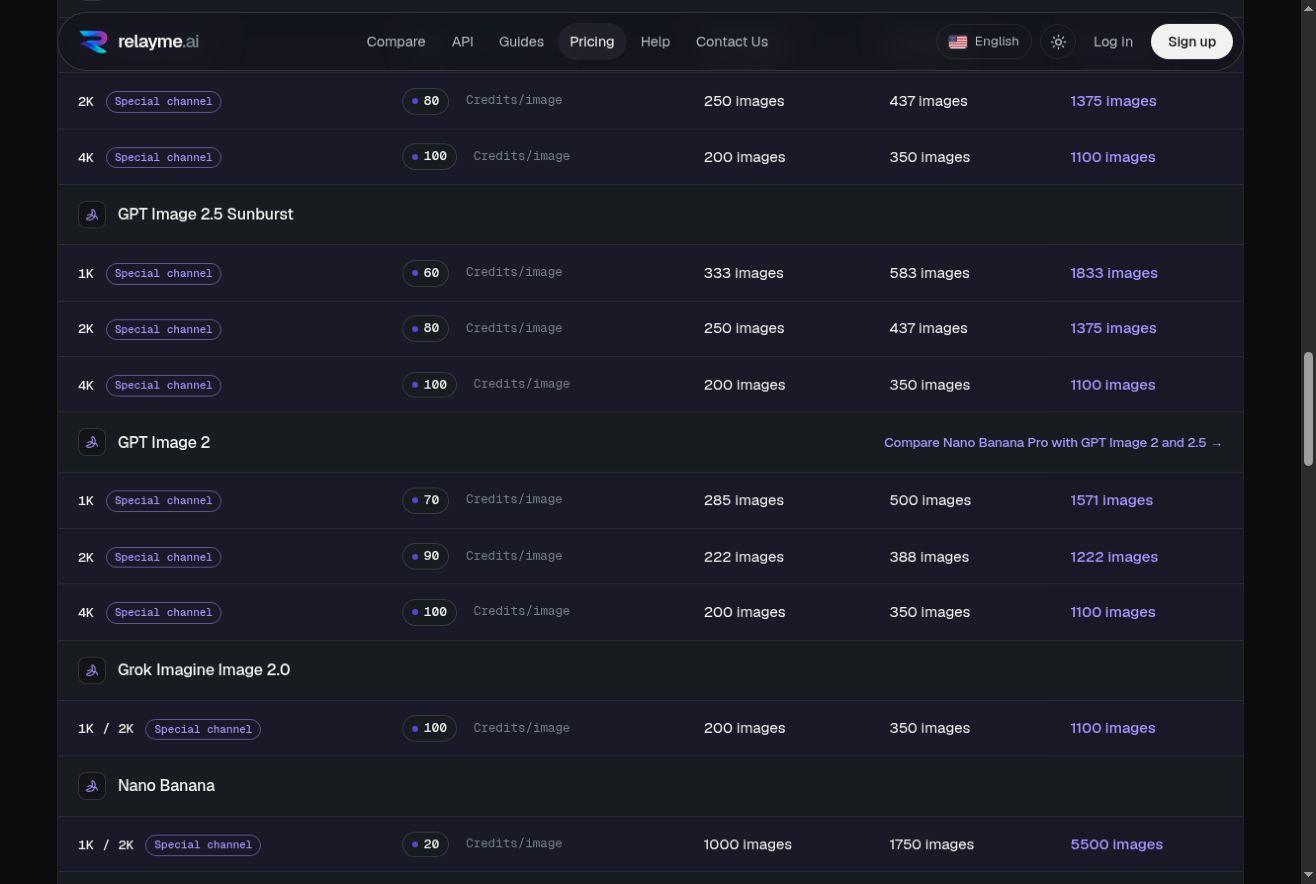
公開料金でも、GPT Image 2の1Kは1枚70クレジット、Seedance 2.5の720p・参考動画なしの区分は1秒367.2クレジットと案内されています。料金は変わるため、送信前に現在のタスクに表示される見積額を確認してください。現在の料金
先に考えておきたいのは、最初の結果に満足できなかったらどうするかです。
画像は1回で決まり、動画は最大3回まで試すとします。3回とも上記の動画料金で課金される場合、予算は次のようになります。
70 + 2,937.6 × 3 = 8,882.8クレジット。
3回で必ず満足できるという意味ではありません。自分で決める試行回数の上限です。画像がすでに合格なら、それを使い回しましょう。動画を再実行する前に実行範囲を確認し、画像まで意図せず作り直さないようにしてください。
動画が気に入らないとき、どこから直す?
すぐにもう一度押す前に、「気に入らない点」を具体的にしてみてください。
| 気になる点 | 次にまず変えること |
|---|---|
| 商品は変形していないが、カメラが速すぎる | 動きの説明だけを変え、ゆっくりとした小さな動きを指定する |
| ラベル、形、色がすでに違っている | 入力画像を見直し、必要なら元の写真に戻す |
| 冒頭はよいが、途中から余計な物が現れる | 動きと場面の指定を簡単にしてから、結果を最後まで確認する |
| 映像は使えるが、キャッチコピーと価格が足りない | まず編集で字幕を加える。動画の作り直しは急がない |
これは原因を切り分けるための考え方であり、モデルが必ず指示に従うという保証ではありません。一度に直す主な問題は一つにすると、変更が役立ったかどうかを確かめやすくなります。
生成後は、再生して「なんとなくよい」と思うだけで終わらせないようにしましょう。一時停止してラベルと輪郭を確認し、最後の1秒でも商品が切れていないか確かめます。商品紹介に使えるかどうかは、実際の出力を見て判断してください。
予算が増えやすいポイント:参考動画
商品写真はあくまで写真です。カメラの動きをまねるために動画も加えるなら、費用を見直す必要があります。
RelayMeのSeedanceガイドでは、参考動画の長さも課金対象の時間に含まれると説明されています。Seedance 2.5には、参考動画ありの料金区分も別にあります。そのため、参考動画を加えたタスクに、上記の8秒の予算をそのまま当てはめることはできません。複数の参考動画をどう合計するかは、今回アカウント内で検証していないため、金額を推測して示すことはしません。
初めて商品にゆっくり近づく動画を作るなら、まずは参考動画なしで、画像と一つの動きを明確に伝えてみましょう。後からカメラの動きを参考にする必要が出てきたら、素材を加え、見積額を改めて確認してください。参考動画についての説明
1本できたら、自分用の簡単な費用メモを残す
複雑な表は要りません。何回目か、何を変えたか、実際にいくら引かれたか、最終的に使ったか。この4点を残せば十分です。
3回作って最後に1本だけ選んだなら、その使える動画の生成費用には、3回分の実際の消費クレジットが含まれます。編集時間は別に記録しましょう。次に似た商品を扱うとき、このメモはモデルの最低料金よりも役に立つはずです。
まずは使える画像を1枚選び、簡単な動きを一つつけて、再試行の上限を決めます。その1本ができてから、まとめて何十本も作ることを考えましょう。
確認した範囲:ワークスペース上のモデル名、上記の設定、個別の生成前見積額を確認しました。有料の生成は実行していません。ノード接続後の見積額、出力の仕上がり、実際の請求額は検証していません。プロンプトも試行していません。この記事ではRelayMeのカタログ名を使用しており、GPT Image 2とGPT Image 2.5は別の項目です。見積もりには、編集、ナレーション、制作代行の費用を含めていません。
生成料金を確認し、使える動画1本あたりの費用を見積もる
以下の料金は、公開時点の料金ページと同じモデルカタログに基づきます。タスクを送信する前に、ワークスペースで動画の長さ、画質、音声の有無と必要なクレジットをご確認ください。
| モデル | 画質 | 音声あり | 音声なし |
|---|---|---|---|
| Veo 3.1 Quality | 720p | 4,100 /本 | — |
| Veo 3.1 Fast | 720p | 700 /本 | — |
| Gemini Omni Flash | 720p | 600 /本 | — |
| Grok Imagine | 720p / 1080p | 150 /秒 | 150 /秒 |
| MiniMax-H3 | 768P | 120 /秒 | — |
| MiniMax-H3 | 2K | 200 /秒 | — |
| Seedance 2.0 | 480p / 720p | 340 /秒 | 340 /秒 |
| Seedance 2.0 | 1080p | 580 /秒 | 580 /秒 |
| Seedance 2.0 Fast | 480p / 720p | 340 /秒 | 340 /秒 |
| Seedance 2.5 | 480p | 171.36 /秒 | 171.36 /秒 |
| Seedance 2.5 | 720p | 367.2 /秒 | 367.2 /秒 |
8秒の商品動画の生成費用比較
表は8秒に対応する設定の1回分の見積もりです。参照動画、別途の画像生成、再試行は含みません。秒単価は8倍し、1回単位の料金はそのまま使います。1,000クレジットは約1米ドルです。
| モデル | 解像度 | 課金方式 | 音声あり(クレジットと米ドルの目安) | 音声なし(クレジットと米ドルの目安) |
|---|---|---|---|---|
| Veo 3.1 Quality | 720p | 1本単位 | 4,100 (≈ US$4.10) | — |
| Veo 3.1 Fast | 720p | 1本単位 | 700 (≈ US$0.70) | — |
| Grok Imagine | 720p / 1080p | 秒単位 | 1,200 (≈ US$1.20) | 1,200 (≈ US$1.20) |
| MiniMax-H3 | 768P | 秒単位 | 960 (≈ US$0.96) | — |
| MiniMax-H3 | 2K | 秒単位 | 1,600 (≈ US$1.60) | — |
| Seedance 2.0 | 480p / 720p | 秒単位 | 2,720 (≈ US$2.72) | 2,720 (≈ US$2.72) |
| Seedance 2.0 | 1080p | 秒単位 | 4,640 (≈ US$4.64) | 4,640 (≈ US$4.64) |
| Seedance 2.0 Fast | 480p / 720p | 秒単位 | 2,720 (≈ US$2.72) | 2,720 (≈ US$2.72) |
| Seedance 2.5 | 480p | 秒単位 | 1,370.88 (≈ US$1.37) | 1,370.88 (≈ US$1.37) |
| Seedance 2.5 | 720p | 秒単位 | 2,937.6 (≈ US$2.94) | 2,937.6 (≈ US$2.94) |
適した商品写真がある場合は、そのまま参考画像に使えます。画像やテキストを別途生成したときは、その費用を足してください。料金が発生した再試行も1回ずつ数えます。
Seedance 2.5:参考動画を付けると単価が変わる
商品写真と参考動画は別の入力です。以下は料金ページと同じカタログによる、課金対象1秒あたりのクレジットです。素材を接続したタスクの見積もりや実際の請求額ではありません。
| 解像度 | 参考動画なし | 参考動画あり |
|---|---|---|
| 480P | 171.36 | 241.92 |
| 720P | 367.2 | 518.4 |
参考動画の長さは課金対象時間に影響します。素材を添付した後に、ワークスペースの見積もりを再確認してください。複数の参考動画の合算方法は、今回アカウント内で確認していません。 Seedance ガイドを読む